AI 工具

AI圖片銳利化工具
上傳圖片 (選填)
上傳圖片
提示詞
38/1500
畫面比例
Auto
1:1
4:3
3:4
3:2
2:3
16:9
9:16
21:9
輸出圖片數量
AI 影像銳化工具
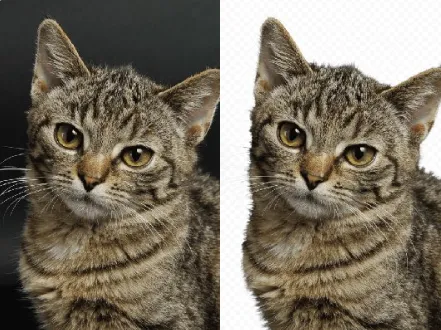
使用 AI 影像銳化工具,立即修復模糊並恢復細節。
批次提升畫質、降噪並微調曝光,獲得更乾淨、更高解析度的影像。
一個輕量級的線上服務,能在幾秒鐘內清潔、銳化並提升照片畫質。它專注於呈現自然效果,讓您減少調整時間,增加分享時間。

實際應用案例
從獨立賣家到代理商,讓每張照片發揮更大價值
電子商務品牌
將不完美的產品照片轉化為清晰、能提升轉換率的商品清單。依靠智能編輯而非重拍,降低攝影成本。
攝影師
從動態模糊或舊檔案中挽救客戶的影像。無需長時間編輯,即可交付畫廊品質的檔案。
社群媒體經理
為快速運轉的內容日曆潤飾視覺效果。一致的銳利度能讓動態牆保持高級感和點擊吸引力。
創作者選擇此銳化工具的原因
每張影像的速度、保真度與一致性
AI 影像銳化工具——即時細節恢復
恢復紋理和邊緣,而不會產生粗糙、過度銳化的外觀。只需一鍵即可獲得可用於印刷品和動態牆的結果。
標題和型錄的批次處理
一次修復數十張影像以節省時間。您的行銷活動能保持進度,並產出一致的成果。
自然降噪
去除顆粒感,同時保持細微細節完整。低光源拍攝的照片看起來更乾淨,且不顯人工處理痕跡。
無瑕疵的解析度提升
提升影像解析度以用於大幅面印刷或緊密裁切。您能在最重要的地方保持清晰度。
局部色調與曝光控制
獨立調整陰影和高光。您的主體在每一幀畫面中都能保持主角地位。
一鍵預設,自訂輸出
使用智能預設快速開始,並透過簡單的滑桿進行精修。匯出預設確保了可重複、符合品牌需求的素材。
如何在三個步驟內銳化照片?
通往工作室品質清晰度的三步驟路徑
- Step 1
上傳您的影像
您從裝置或雲端拖放或選擇照片,流程即可立即開始。
- Step 2
選擇預設並微調
您選擇一個符合目標的預設,然後微調降噪、銳利度和提升畫質的滑桿以符合您的視覺需求。
- Step 3
匯出並部署
您為網頁、印刷或社群儲存匯出設定檔,讓您的素材以正確的尺寸和格式準備就緒。
常見問題
我可以將增強後的影像用於商業專案嗎?
此工具是否支援透明 PNG 匯出以用於疊加圖層?
如何確保在多次編輯中色彩設定檔保持一致?
過度銳化會產生難看的瑕疵嗎?
匯出支援哪些檔案類型和最大尺寸?
完善您的品牌工具包