AI Tools
KI-Personenentferner-Tools Generator
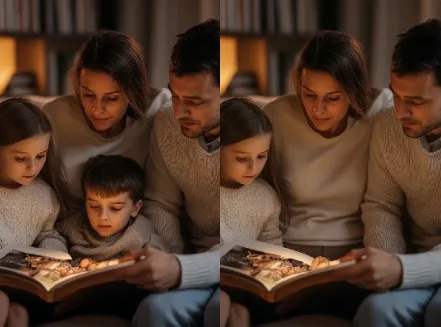
Entfernen Sie mühelos Personen aus Fotos mit KI-Personenentferner-Tools, um Zeit zu sparen.
Eine datenschutzorientierte Personenentfernungssuite mit Stapelbearbeitung, hochwertigen Füllungen und anpassbaren Ausgaben für jeden Workflow.

Praktische Anwendungen
Von Einzelpersonen bis zu Teams – sparen Sie Aufnahmezeit und schützen Sie die Privatsphäre in allen Projekten.
E-commerce Brands
Ersetzen Sie überfüllte Lifestyle-Aufnahmen durch saubere Produktrahmen, um die Konversionsrate und die Übersichtlichkeit der Listings zu verbessern.
Photographers
Entfernen Sie schnell Zuschauer oder unerwünschte Personen, damit Sie sich auf Komposition und Bildsprache konzentrieren können.
Marketing Teams
Bereiten Sie Kampagnenbilder vor, die rechtlichen und Markenrichtlinien entsprechen, ohne ins Studio zurückkehren zu müssen.
Warum Ersteller dieses Tool wählen
Machen Sie komplexe Bearbeitungen einfach und halten Sie Visuals markenkonform ohne aufwändige Software.
Blitzschnelle Ergebnisse
Sie erhalten sofort einsatzbereite Bilder und reduzieren die manuelle Retuschezeit erheblich.
Stapelbereinigung im großen Maßstab
Verarbeiten Sie Dutzende oder Hunderte von Aufnahmen in einem Durchgang, damit Ihr Team schneller liefert.
Natürlich aussehende Füllungen
Gefüllte Bereiche verschmelzen mit der Umgebung, um den Fokus auf das gewünschte Motiv zu halten.
Datenschutzkonforme Exporte
Sie kontrollieren Metadaten und Exporteinstellungen, um persönliche Daten und Markenstandards zu schützen.
KI-Personenentferner-Tools Präzision
Kantenbewusste Auswahl bewahrt feine Details, sodass Ihre Bearbeitungen handwerklich, nicht automatisiert aussehen.
Benutzerdefinierte Voreinstellungen & Workflows
Erstellen und verwenden Sie Stile wieder, damit Ihre visuelle Ausgabe über Kampagnen hinweg konsistent bleibt.
Wie können Sie schnell eine Person aus einem Bild entfernen?
Ihr 3-Schritte-Pfad zu sauberen, teilbaren Fotos
- Step 1
Upload Your Image
Sie ziehen Ihr Foto in den Editor und wählen die Entfernungsvoreinstellung, die zu Ihrer Szene passt.
- Step 2
Refine the Mask
Sie passen die Kanten an und wählen einen Mischstil, damit der gefüllte Bereich zu Licht und Textur passt.
- Step 3
Export and Share
Sie speichern in bevorzugten Formaten mit datenschutzkonformen Metadaten und wenden bei Bedarf Stapelvoreinstellungen an.
Häufig gestellte Fragen
Ist es schwer zu erlernen?
Kann ich Hunderte von Bildern stapelverarbeiten?
Wirken Bearbeitungen bei Nahaufnahmen natürlich?
Sind Exporte für die öffentliche Nutzung und den Handel sicher?
Was ist mit dem Urheberrecht, wenn ich Bilder verändere?
Vervollständigen Sie Ihr visuelles Toolkit